线下核销
核销码可以看成一种电子凭证,如勾选了核销码功能,则当填写完表单提交后会为填表者自动生成一串随机数字和条码,主办方使用手机扫码就可进行核销,数据后台也会记录核销状态。适用于现场签到、活动验票、礼品兑换等等场景。
如何设置
在表单列表页选择表单-设置,进入设置页面,然后选择“扩展应用-核销码”,勾选“启用核销码功能”即开启了表单核销码。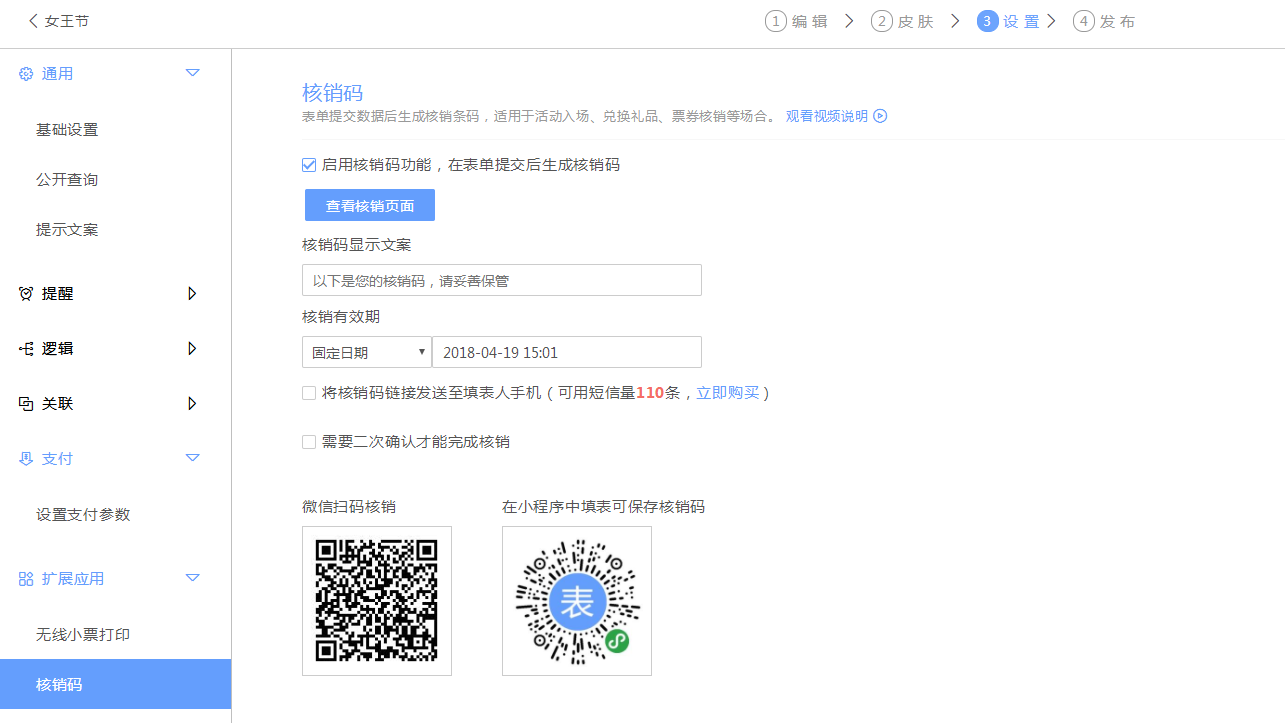
当填表者提交表单后就会自动获得一个唯一的核销码,保存好该核销码当需要进行核销、验票时即可在核销页面进行核销兑换。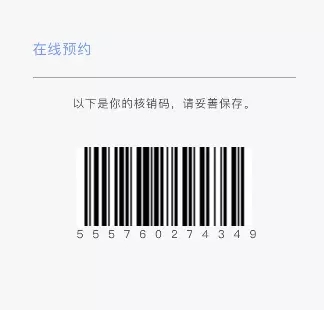
Tips:
核销有效期支持固定日期,动态日期和表单中的日期三种,固定日期指设置一个指定日期,在该日期前均可核销;动态日期可设置表单提交后的x天内,更适合限时优惠券等营销场景;表单中的日期是指表单中含有日期字段,且设置在填写的日期X天前后等场景;

如勾选“需要二次确认才能完成核销”则核销时,可先核实数据信息,点击确认核销才完成核销;
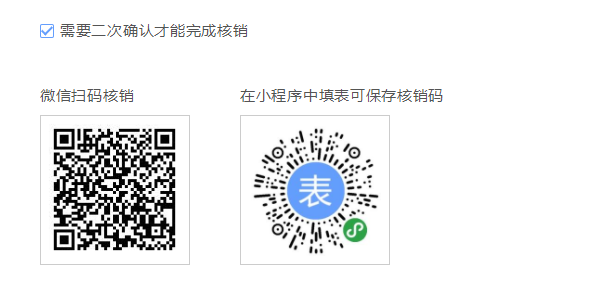
二次确认核销动画效果: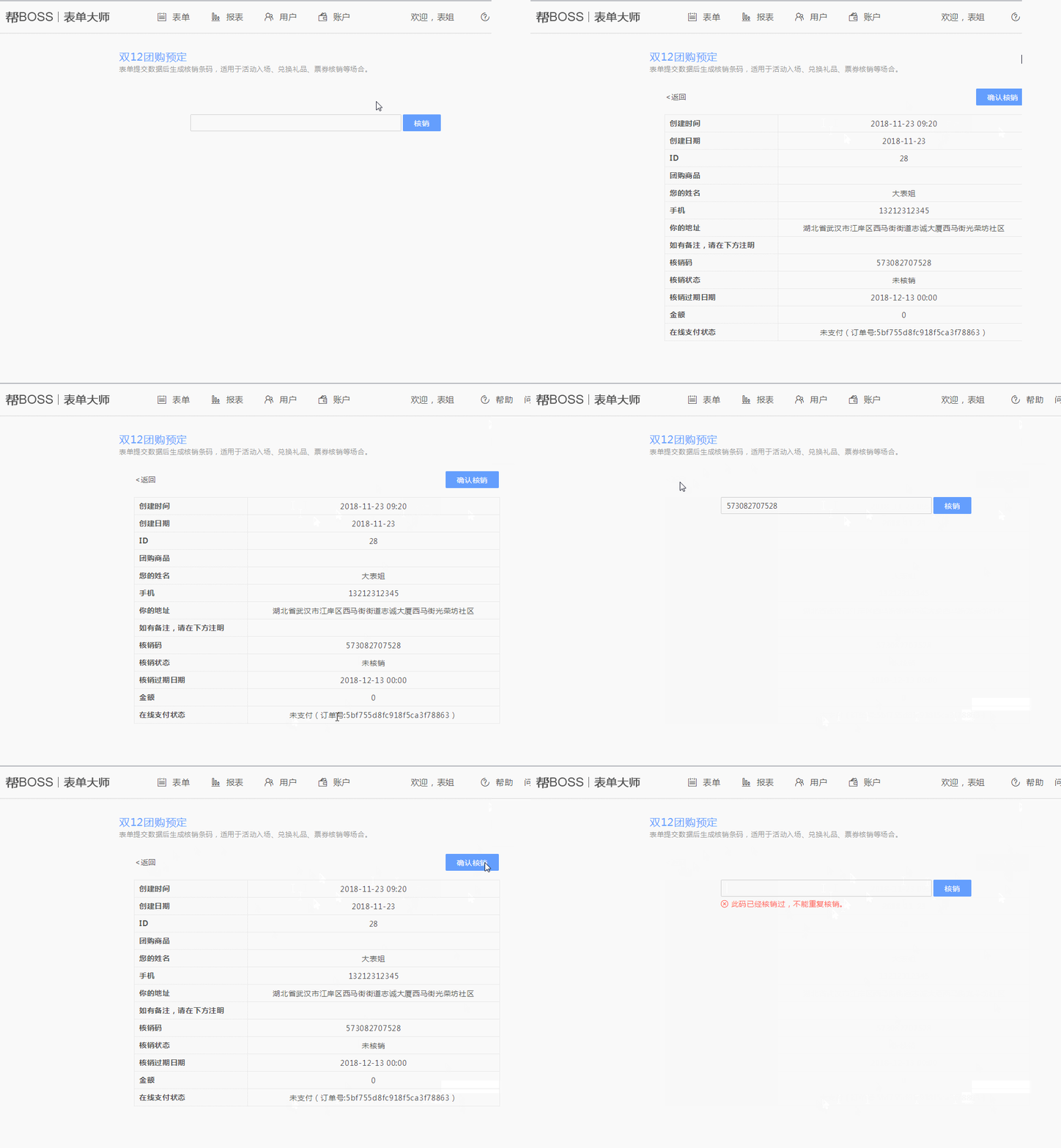
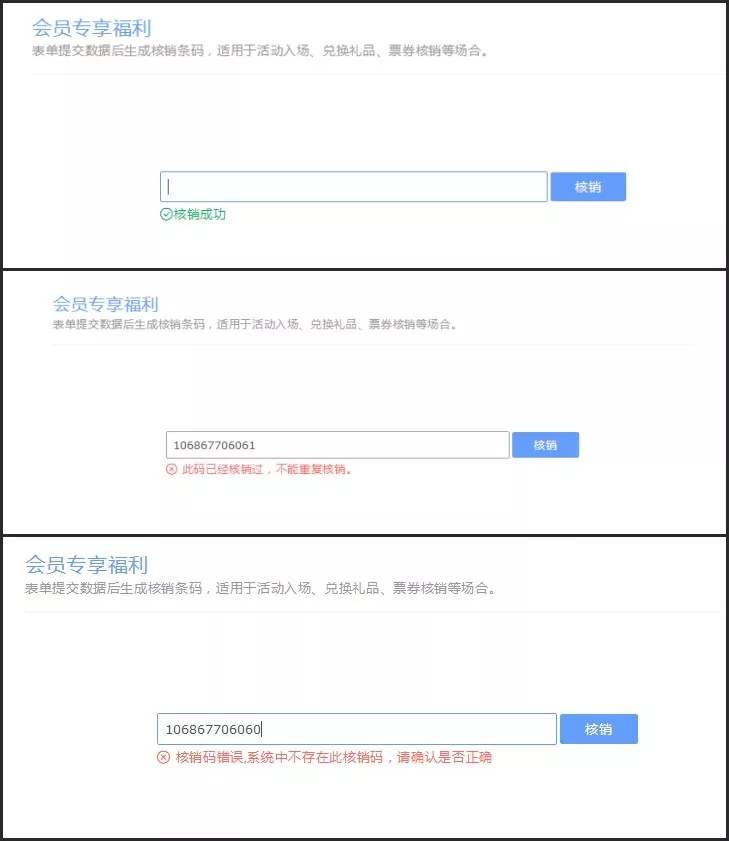
每张核销码仅能核销一次,如重复核销则会提示该码已经核销过。如果想限制填表者仅能获得一张核销码,可以在表单基础设置页面进行填写控制限制,如“每天每台电脑/手机限填1次”
设置核销码时,还可勾选“将核销码链接发送至填表人手机”,这样如果表单中包含手机字段,则提交表单获得电子核销码时手机上也会收到该核销码,更方便保管,且不易遗漏。
核销方式
目前支持核销页面输入数字核销、扫码核销两种方式。
- 输入数字核销:在核销页面搜索框内输入完整的核销码即可进行核销。
- 扫码核销:打开核销页面,用扫码枪或直接在表单大师小程序内扫码核销,即可进行核销并反馈核销结果:核销成功、核销错误(系统中不存在该核销码)、已核销过。
查询核销状态
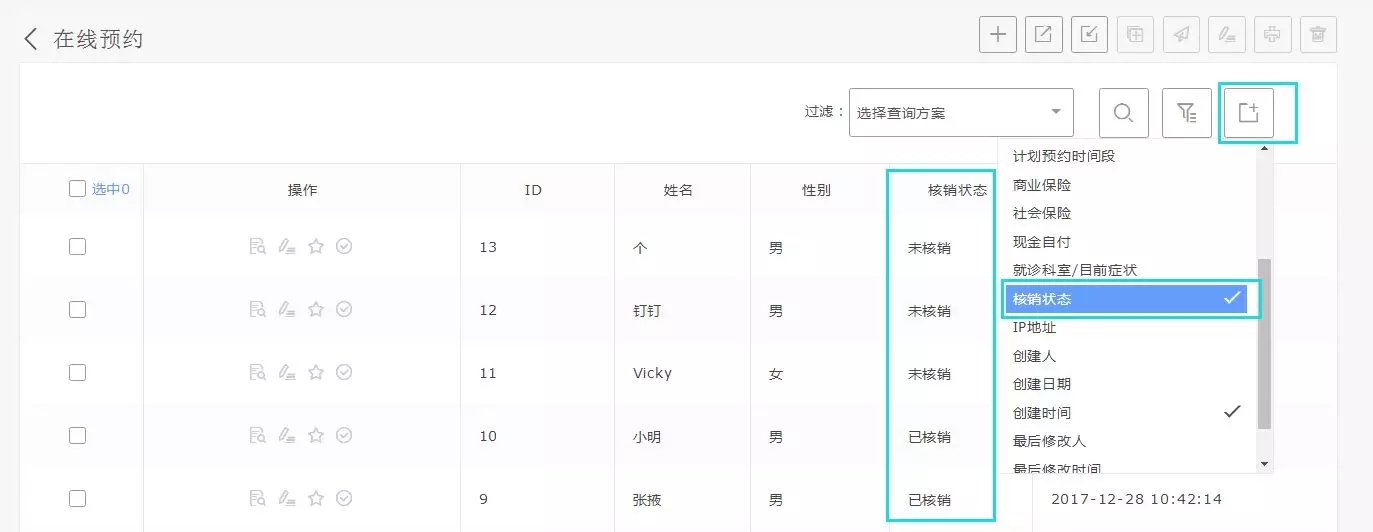
在表单数据页面,选择“显示表单字段”勾选“核销状态”,就能看到每条数据的核销状态,还可以根据核销状态进行数据过滤筛选,方便掌握整体核销情况,也可以根据核销状态导出自己需要的数据。
核销码支持导入
对批量导入的数据,也可支持核销码导入。适合线下内部操作,比如报名活动,特约嘉宾,无需参与报名,直接入场签到。或者便利店通知用户领取快递,将核销码作为取货码使用。
设置步骤:
1、表单开启核销码功能
2、数据页面,选择导入模板,在导入模板录入人员信息,以及一一对应的核销码(必须12位数字,否则会导入失败,自定义录入)
3、成功导入数据后,查看数据,即可看到核销码及核销码状态(此时为未核销)
这时,就可以通过短信群发给这些用户发送核销码了
核销码支持设置发送条件
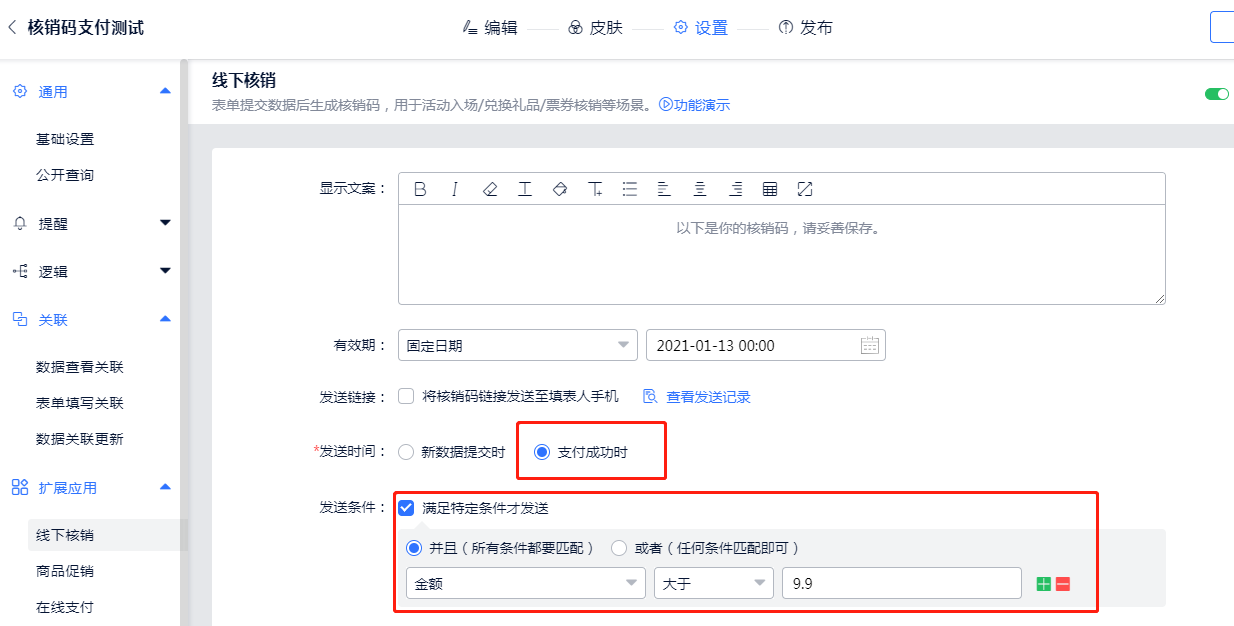
你还可以设置灵活设置核销码发送时间或者自定义发送条件,例如支付成功时才发送,或者满足特定条件才发送核销码。